Шаг 1. Подготовка к тестированию
Перед началом замера проверьте, что выполнены все условия:
1. Используется компьютер или ноутбук, подключённый к сети кабелем (Wi-Fi для точного замера не подходит — беспроводное соединение всегда снижает скорость).
2. Отключён VPN — как отдельные приложения, так и расширения-плагины в браузере.
3. Отключены антивирусные программы, особенно Kaspersky: откройте меню антивируса и выберите «Выгрузить» или «Остановить защиту».
4. Осмотрите разъём сетевого кабеля: в прозрачном коннекторе RJ-45 должны быть видны все 8 жил (4 пары). 4-жильный кабель (2 пары) ограничивает скорость 100 Мбит/с независимо от вашего тарифа.
5. Проверьте характеристики портов роутера. Порты должны поддерживать стандарт 1 Гбит/с (Gigabit Ethernet, маркировка 10/100/1000). Если в роутере установлены порты 10/100 (Fast Ethernet), скорость выше 100 Мбит/с невозможна.
6. Дополнительно проверьте скорость соединения в Windows: «Параметры сети и Интернет» → «Состояние» → «Просмотр сетевых подключений» → двойной щелчок по подключению — в строке «Скорость» должно быть указано 1 Гбит/с (или 1000 Мбит/с).
Только после проверки всех пунктов переходите к измерению.
Шаг 2. Измерение скорости
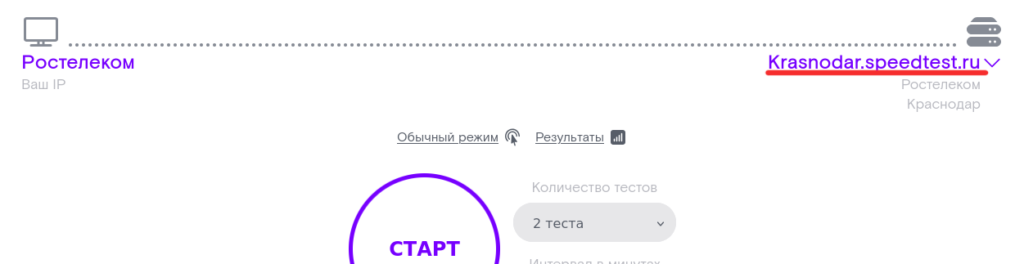
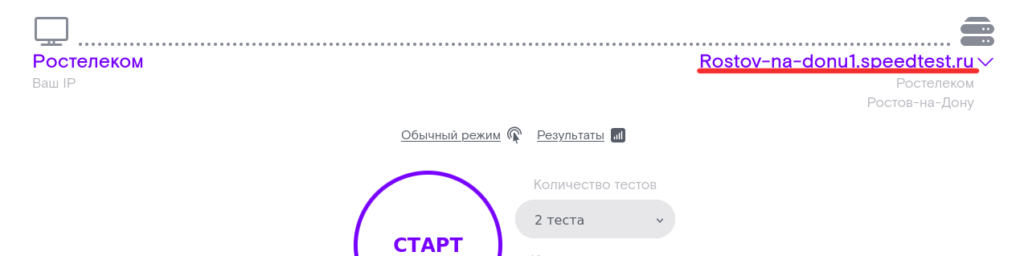
1. Откройте сайт speedtest.ru.
2. Вручную выберите сервер для тестирования в зависимости от вашего региона:
Krasnodar.speedtest.ru — для Краснодарского края
Rostov-na-donu1.speedtest.ru — для Ростовской области
- Запустите тест и зафиксируйте результат.
Шаг 3. Если результат вас не устраивает — проверка потери пакетов
1. Нажмите комбинацию клавиш Win + R.
2. Введите команду cmd и нажмите Enter.
3. В открывшейся командной строке введите: ping 8.8.8.8 -t
4. Дайте команде поработать около 30 секунд, затем
остановите её сочетанием клавиш Ctrl + C.
5. Оцените процент потерь в итоговой статистике (строка «Потеряно» / «Loss»).
Шаг 4. Если потери пакетов менее 1%
Это указывает на то, что проблема может быть связана с роутером. Для точной диагностики необходимо выполнить прямое подключение компьютера к оптическому терминалу, минуя роутер:
1. Подключите кабель напрямую от оптического терминала к компьютеру.
2. Создайте в Windows новое PPPoE-соединение, используя логин и пароль абонента.
3. Повторите тест скорости по шагам 2–3.
Обратная связь
Чтобы приложить скриншоты результатов теста, отправьте их через форму обратной связи. Не забудьте указать номер договора.
Последние новости